
پاسخ کوتاه: اتصال وردپرس به ابروآپ فقط پنج مرحله دارد و کل کار کمتر از ۵ دقیقه طول می کشد: وارد تب «کانال ها» در پنل ابروآپ می شوید، گزینه «اتصال سایت» را انتخاب می کنید، آدرس و نام کاربری وردپرس را وارد می کنید، به جای رمز عبور اصلی یک «رمز عبور برنامه» در وردپرس می سازید و همان را وارد می کنید، و در نهایت وضعیت «متصل» را تأیید می گیرید. در ادامه هر مرحله را دقیقا مثل صفحه واقعی پنل، قدم به قدم و با تصویر توضیح داده ایم.
بعد از این اتصال، ایجنت وردپرس ابروآپ می تواند مستقیما در سایت شما محتوا منتشر کند، بدون اینکه لازم باشد هر بار دستی وارد وردپرس شوید.
پیش نیازهای اتصال
قبل از شروع، این سه مورد را آماده داشته باشید:
- دسترسی ادمین (مدیر کل) به پنل مدیریت وردپرس سایت خودتان
- سایت روی HTTPS باشد (آدرس با https:// شروع شود)؛ رمز عبور برنامه وردپرس روی سایت های بدون SSL کار نمی کند
- نسخه وردپرس ۵.۶ به بالا؛ نسخه های جدیدتر وردپرس قابلیت رمز عبور برنامه را به صورت پیش فرض دارند
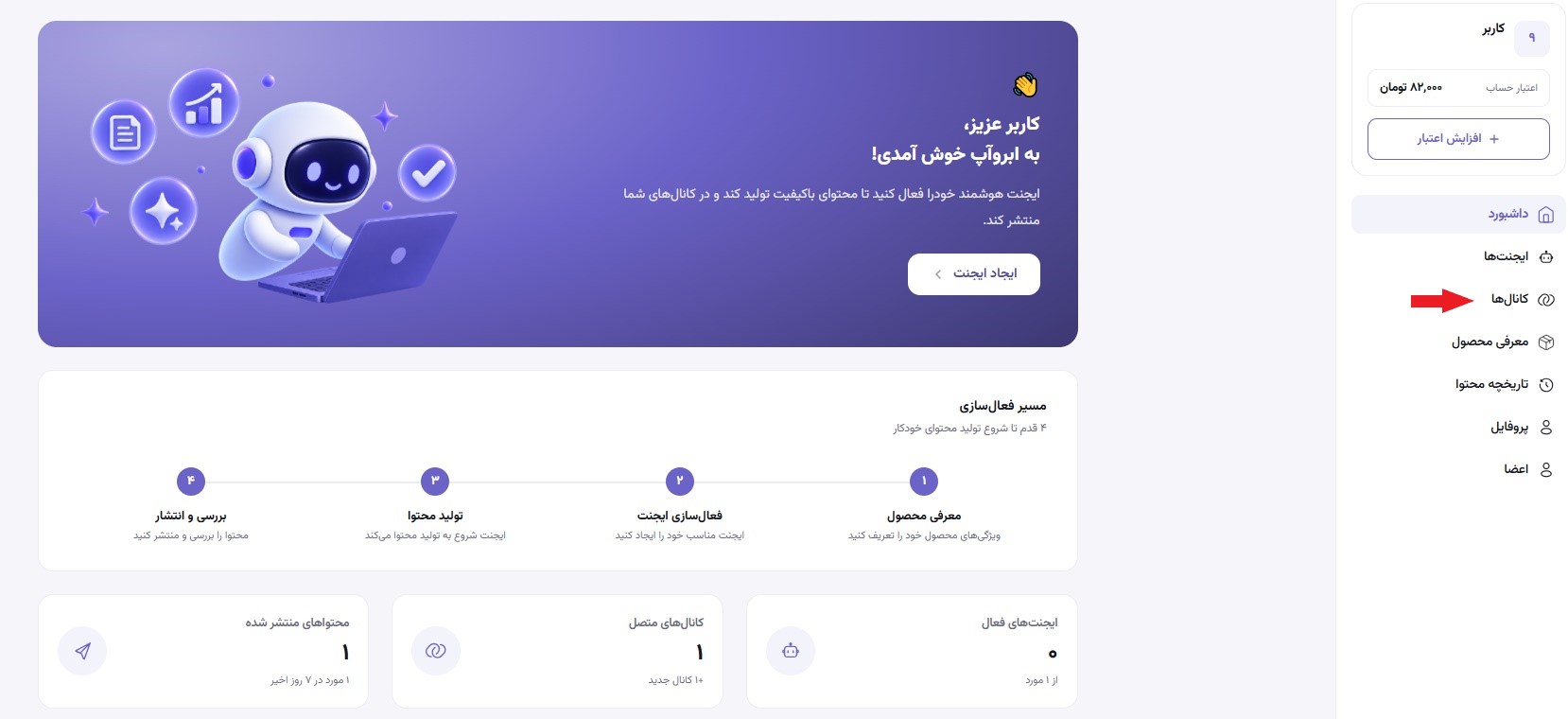
گام ۱: وارد تب «کانال ها» در پنل ابروآپ شوید
بعد از ورود به پنل ابروآپ، از منوی سمت راست روی «کانال ها» کلیک کنید. اینجا همان جایی است که همه کانال های قابل اتصال — سایت، بله، تلگرام و ایتا — را می بینید.
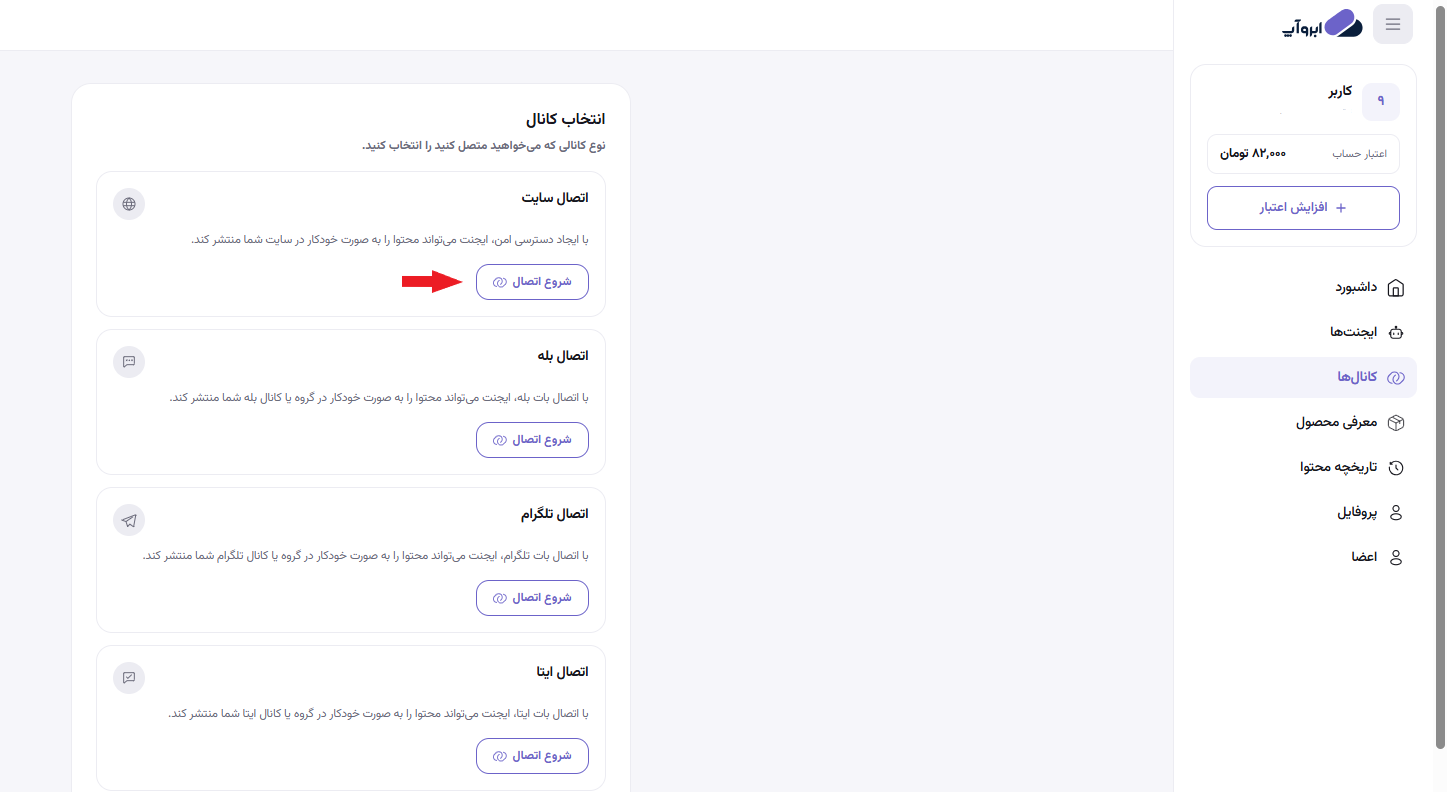
گام ۲: گزینه «اتصال سایت» را انتخاب و روی «شروع اتصال» کلیک کنید
در صفحه «انتخاب کانال»، اولین گزینه «اتصال سایت» است؛ همان که زیرش نوشته «با ایجاد دسترسی امن، ایجنت می تواند محتوا را به صورت خودکار در سایت شما منتشر کند». روی دکمه «شروع اتصال» کنار همین گزینه کلیک کنید.
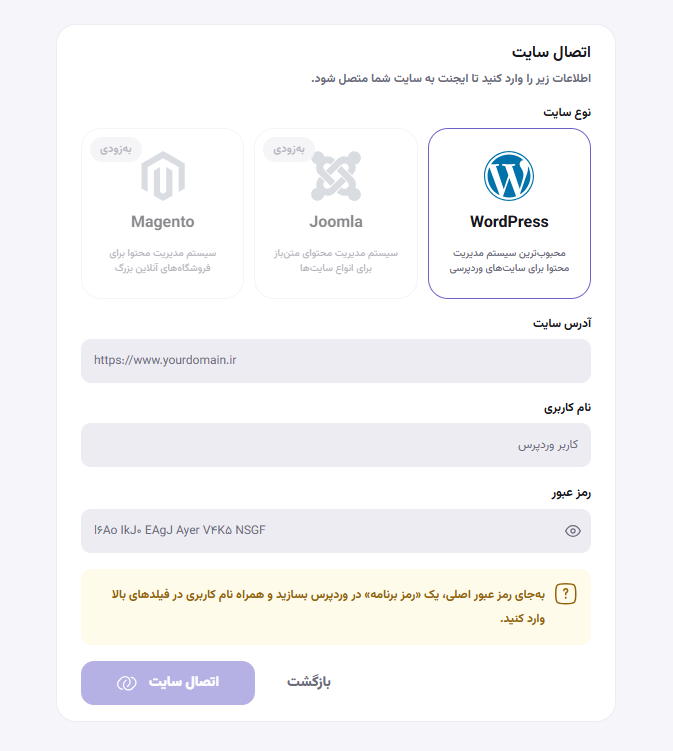
گام ۳: نوع سایت، آدرس و نام کاربری را وارد کنید
در فرم «اتصال سایت»، سه کار را انجام می دهید:
- نوع سایت: گزینه وردپرس از قبل انتخاب شده است (Magento و Joomla به زودی اضافه می شوند).
- آدرس سایت: آدرس کامل سایت خودتان را با https:// وارد کنید؛ مثلا به جای الگوی «yourdomain.ir» آدرس واقعی سایت خودتان را بنویسید.
- نام کاربری: همان نام کاربری ای که در وردپرس با آن وارد پیشخوان می شوید.
فیلد آخر، «رمز عبور»، مهم ترین بخش این فرم است و همین جا بیشتر کاربرها گیج می شوند: این فیلد رمز عبور معمولی حساب وردپرس شما نیست. باید یک «رمز عبور برنامه» جداگانه در وردپرس بسازید و همان را اینجا وارد کنید. اگر رمز عبور اصلی تان را وارد کنید، اتصال برقرار نمی شود. برای ساختن این رمز، فرم را باز نگه دارید و مرحله بعد را انجام دهید.
گام ۴: رمز عبور برنامه را در وردپرس بسازید
این مرحله داخل پیشخوان سایت شما انجام می شود، نه در پنل ابروآپ:
- وارد پیشخوان وردپرس سایت خودتان شوید.
- از منو، «کاربران» را باز کنید و روی پروفایل خودتان بزنید (یا مستقیم به آدرس
wp-admin/profile.phpبروید). - پایین صفحه پروفایل، بخشی به نام «رمزهای عبور برنامه» وجود دارد.
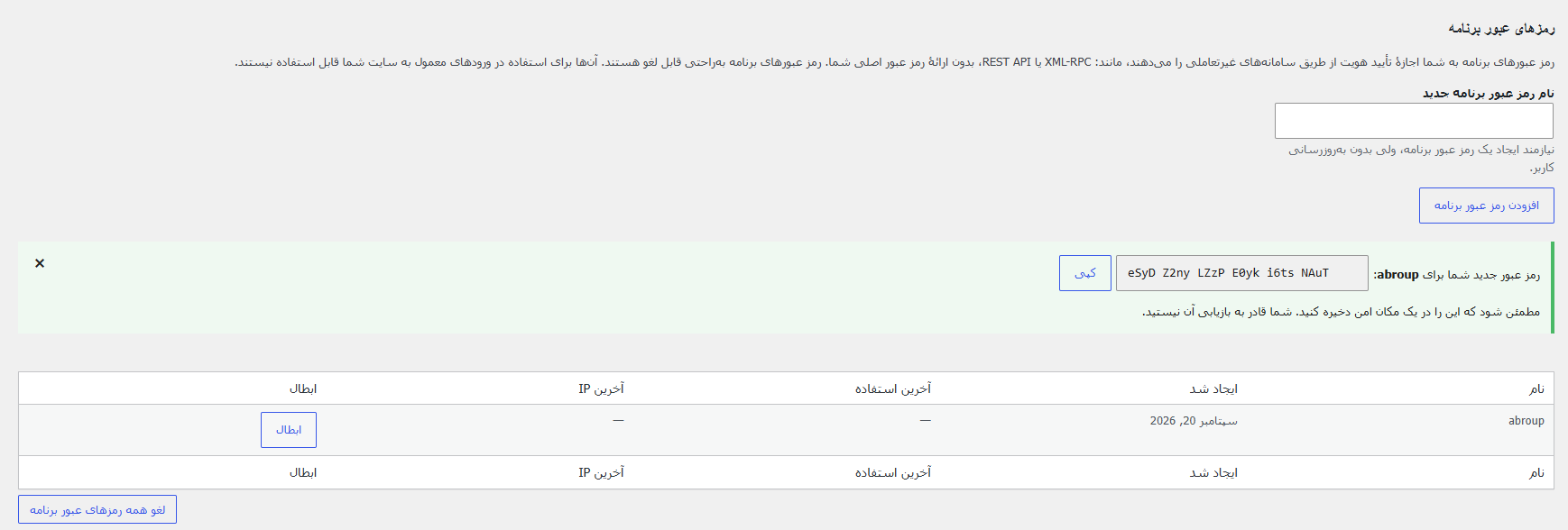
- در فیلد «نام رمز عبور برنامه جدید» یک اسم قابل تشخیص مثل abroup بنویسید تا بعدا بدانید این رمز مخصوص چه اتصالی بوده.
- روی دکمه «افزودن رمز عبور برنامه» کلیک کنید.
وردپرس بلافاصله یک رمز تصادفی مثل eSyD Z2ny LZzP E0yk i6ts NAuT به شما نشان می دهد. همین الان روی دکمه «کپی» کلیک کنید و آن را جایی امن نگه دارید؛ چون بعد از بستن این پیام، وردپرس دیگر این رمز را به شما نشان نمی دهد و باید یک رمز جدید بسازید. فاصله های بین حروف مشکلی ایجاد نمی کنند؛ چه با فاصله چه بدون فاصله در پنل ابروآپ وارد کنید، کار می کند.
حالا به تب پنل ابروآپ (فرم مرحله قبل) برگردید و همین رمز را در فیلد «رمز عبور» وارد کنید، سپس روی «اتصال سایت» بزنید.
گام ۵: اتصال موفق را تأیید کنید
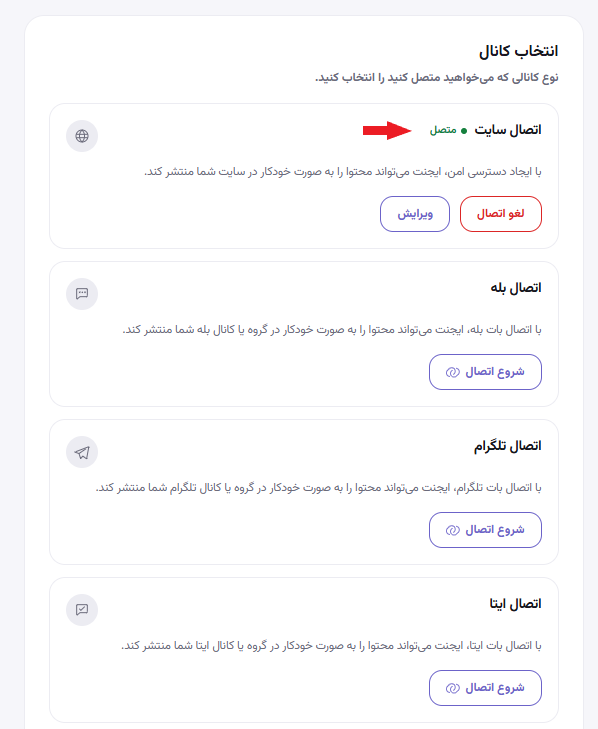
اگر آدرس، نام کاربری و رمز عبور برنامه درست وارد شده باشند، در صفحه «انتخاب کانال» جلوی «اتصال سایت» یک نقطه سبز و برچسب «متصل» ظاهر می شود؛ به جای دکمه «شروع اتصال»، حالا دو گزینه «ویرایش» و «لغو اتصال» می بینید. همین یعنی سایت شما با موفقیت به ابروآپ وصل شده و ایجنت وردپرس آماده تولید و انتشار محتواست.
رفع اشکال: چرا اتصال سایت وردپرس به ابروآپ ناموفق است؟
اگر بعد از زدن دکمه «اتصال سایت» خطا گرفتید، این موارد را چک کنید:
- سایت HTTPS ندارد. رمز عبور برنامه وردپرس فقط روی سایت هایی با گواهی SSL معتبر کار می کند.
- رمز عبور اصلی وارد شده، نه رمز برنامه. شایع ترین اشتباه همین است؛ به گام ۴ برگردید و یک رمز عبور برنامه جدید بسازید.
- افزونه امنیتی، دسترسی REST API یا XML-RPC را بسته. افزونه هایی مثل برخی افزونه های امنیتی یا فایروال، این مسیرها را برای اتصال های خارجی می بندند؛ باید از تنظیمات افزونه، دسترسی REST API را برای IP یا اپلیکیشن ابروآپ باز کنید.
- نقش کاربری کافی نیست. کاربری که با آن وارد شده اید باید نقش «مدیر کل» (Administrator) در وردپرس داشته باشد.
- آدرس سایت اشتباه وارد شده. آدرس را دقیقا همان طور که در مرورگر می بینید (با https:// و بدون فاصله اضافه) وارد کنید.
سوالات متداول
رمز عبور برنامه چیست و چرا نمی توانم رمز اصلی ام را وارد کنم؟
رمز عبور برنامه یک رمز جداگانه و قابل لغو است که وردپرس مخصوص اتصال ابزارهای بیرونی از طریق REST API می سازد، بدون اینکه رمز اصلی حساب شما جایی افشا شود. این یعنی حتی اگر بعدا بخواهید دسترسی ابروآپ را قطع کنید، کافی است همین رمز را از پروفایل وردپرس لغو کنید؛ رمز اصلی حساب شما دست نخورده می ماند.
آیا این روش اتصال امن است؟
بله. رمز عبور برنامه محدود به همان اتصال است، هر زمان بخواهید از همان صفحه «رمزهای عبور برنامه» در وردپرس قابل ابطال است، و رمز عبور اصلی حساب شما هیچ وقت در اختیار ابروآپ قرار نمی گیرد.
می توانم بعدا اتصال را قطع یا رمز را عوض کنم؟
بله، هم از پنل ابروآپ با دکمه «لغو اتصال» و هم از پیشخوان وردپرس با دکمه «ابطال» کنار همان رمز در جدول رمزهای عبور برنامه.
می توانم چند سایت وردپرس را هم زمان به ابروآپ وصل کنم؟
بله؛ همین مراحل را برای هر سایت جدا تکرار می کنید. برای مدیریت چند سایت زیر یک حساب، مدیریت محتوای چند سایت را ببینید.
بعد از اتصال سایت، چه کاری باید انجام دهم؟
حالا باید ایجنت وردپرس را فعال و محتوای اول را تولید کنید. مسیر کامل از تعریف محصول تا انتشار خودکار در از ایده تا انتشار در وردپرس توضیح داده شده.
اگر می خواهم کانال بله را هم وصل کنم، همین مراحل است؟
نه دقیقا؛ اتصال بله از طریق ربات تلگرامی BotFather انجام می شود، نه رمز عبور برنامه. مراحل کامل آن در آموزش ساخت و اتصال ربات بله آمده است.
جمع بندی
اتصال وردپرس به ابروآپ فقط یک بار انجام می شود: یک رمز عبور برنامه در وردپرس بسازید، آن را در فرم اتصال سایت پنل ابروآپ وارد کنید، و وضعیت «متصل» را تأیید بگیرید. اگر در هر مرحله گیر کردید، بخش رفع اشکال همین مقاله را دوباره چک کنید.
برای جزئیات بیشتر درباره نحوه کار رمز عبور برنامه در وردپرس، مستندات رسمی وردپرس را هم می توانید ببینید.
حالا که سایت وصل است، وقت فعال سازی ایجنت وردپرس ابروآپ و تولید اولین محتواست.
